

Empleados y permisos
En Empleados das de alta a tu equipo, defines qué puede hacer cada quien (roles y permisos) y les das un PIN para entrar al POS.
Palabras clave: empleados, equipo, personal, roles, permisos, pin, cajero, mesero, cocinero, gerente, alta de empleado, dar de alta.
¿Qué es y para qué sirve?
Sección titulada «¿Qué es y para qué sirve?»Aquí administras a las personas que trabajan en tu negocio: las das de alta, les asignas un rol (mesero, cajero, cocinero, gerente…) que define qué pueden hacer, y les generas un PIN para que entren rápido al POS sin contraseña.
¿Quién lo usa?
Sección titulada «¿Quién lo usa?»- Dueño / Gerente — da de alta empleados y administra permisos.
¿Cómo entro?
Sección titulada «¿Cómo entro?»Desde Equipo → Empleados (o Configuración → Roles y permisos para los permisos finos).
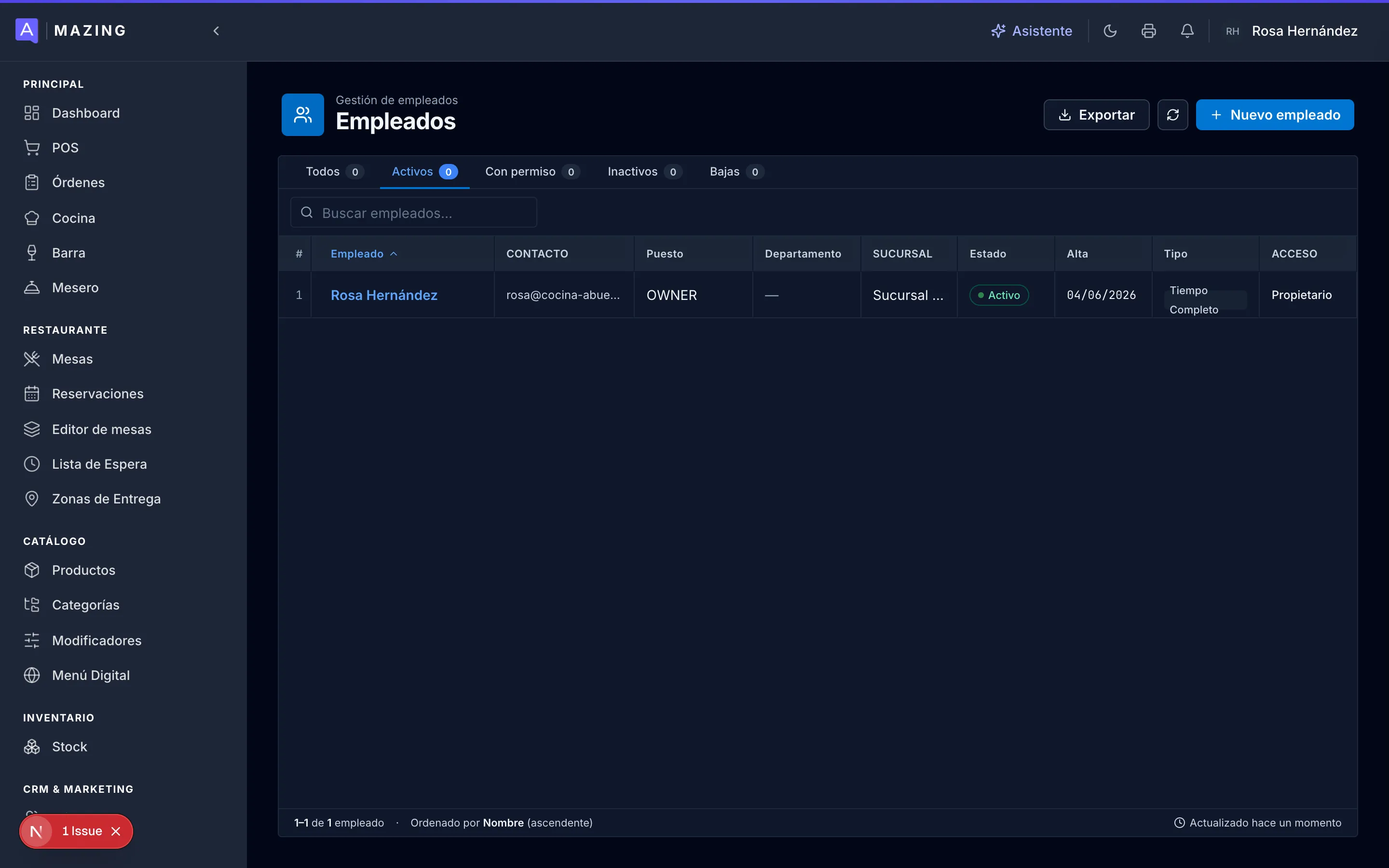
Cada empleado muestra su puesto, acceso (Propietario, Cajero…), estado y fecha de alta. Las pestañas de arriba filtran por Activos, Con permiso, Inactivos y Bajas. El botón “Nuevo empleado” está arriba a la derecha.
Conceptos clave
Sección titulada «Conceptos clave»| Término | Qué significa |
|---|---|
| Empleado | Una persona de tu equipo con acceso al sistema. |
| Rol | Un puesto con un conjunto de permisos (mesero, cajero, gerente…). |
| Permiso | Una acción concreta que se puede o no hacer (ej. “aplicar descuento”, “cancelar orden”). |
| PIN | Clave de 4 dígitos para entrar al POS rápido. |
| Capacidad | Una habilidad del rol (ej. “opera caja”, “toma pedidos en mesa”). |
Cómo se usa (paso a paso)
Sección titulada «Cómo se usa (paso a paso)»¿Cómo creo un empleado?
Sección titulada «¿Cómo creo un empleado?»- En Empleados, pulsa “Nuevo empleado”.
- Captura nombre, rol (ej. Cajero) y PIN de 4 dígitos.
- (Opcional) email y datos de RRHH (puesto, horario).
- Guarda. El empleado ya puede entrar al POS con su PIN.
💡 Tip: desde el wizard de Implementación también puedes dar de alta a varios empleados de una vez al configurar la empresa.
¿Cómo entra un empleado al sistema?
Sección titulada «¿Cómo entra un empleado al sistema?»- Al POS: con su PIN de 4 dígitos. Según su rol, el sistema lo lleva a su pantalla (POS, mesero o cocina).
- Al panel (gerentes/dueño): con email y contraseña.
¿Cómo cambio lo que puede hacer un empleado?
Sección titulada «¿Cómo cambio lo que puede hacer un empleado?»- Ve a Roles y permisos.
- Elige el rol (o crea uno nuevo a la medida).
- Activa o desactiva permisos concretos: cobrar, aplicar descuento, cancelar orden, abrir caja, ver reportes, etc.
- Guarda. Aplica a todos los empleados con ese rol.
Puedes también dar un permiso individual a una persona sin cambiar todo su rol.
¿Cómo protejo acciones sensibles con PIN?
Sección titulada «¿Cómo protejo acciones sensibles con PIN?»Acciones como descuentos, cancelaciones, cortesías o retiros pueden requerir que un gerente autorice con su PIN. Esto se configura en las políticas de operación y deja registro de quién autorizó.
Roles típicos en un restaurante
Sección titulada «Roles típicos en un restaurante»| Rol | Qué hace |
|---|---|
| Dueño / Gerente | Todo: configura, ve reportes, autoriza descuentos y cancelaciones. |
| Cajero | Opera caja, cobra, hace cortes. |
| Mesero | Toma pedidos en mesa, los manda a cocina. |
| Cocinero / Barra | Ve las comandas en la pantalla de cocina (KDS). |
| Repartidor | Se le asignan entregas de delivery. |
Buenas prácticas
Sección titulada «Buenas prácticas»- Da a cada quien solo los permisos que necesita (principio de mínimo privilegio).
- Usa roles en vez de permisos individuales siempre que puedas — es más fácil de mantener.
- Cambia el PIN de alguien que deja el equipo, o desactívalo.
- Para acciones de dinero (descuentos, cancelaciones), deja el PIN de gerente activado: queda rastro de quién autorizó.
Problemas comunes
Sección titulada «Problemas comunes»| Síntoma | Causa probable | Solución |
|---|---|---|
| El empleado no puede cobrar | Su rol no tiene el permiso de cobro / no hay turno de caja | Revisa el rol en Permisos y abre turno en Caja. |
| El PIN no funciona | PIN mal capturado o empleado inactivo | Reasigna el PIN o reactiva al empleado. |
| Un mesero ve cosas que no debería | Permisos de más en su rol | Ajusta el rol en Roles y permisos. |
Preguntas frecuentes
Sección titulada «Preguntas frecuentes»¿Puedo crear un rol a la medida? Sí. Además de los roles estándar, puedes crear roles propios y elegir exactamente qué permisos llevan.
¿El empleado necesita email? Para entrar al POS, no — basta el PIN. El email es para quienes entran al panel (gerentes/dueño) o para notificaciones.
Módulos relacionados
Sección titulada «Módulos relacionados»- Asistencia · POS · Caja · Implementación