

Implementación — dar de alta una empresa
El módulo de Implementación es donde el equipo de Amazing (o tú, como franquicia) da de alta un cliente nuevo y lo deja listo para vender — sin que se escape nada.
Palabras clave: implementación, dar de alta, nueva empresa, onboarding, cockpit, wizard, catálogo IA, lista para operar, DoRO.
¿Qué es y para qué sirve?
Sección titulada «¿Qué es y para qué sirve?»Implementación es el flujo guiado para llevar a una empresa nueva de cero a operando. El sistema te dice exactamente qué falta (un checklist inteligente), te da un asistente paso a paso para configurarlo, y arma el catálogo a partir de una foto del menú con inteligencia artificial. Lo usas cada vez que sumas un cliente.
¿Quién lo usa?
Sección titulada «¿Quién lo usa?»- Equipo de implementación / Franquicia — da de alta empresas y las configura.
- Master — supervisa todas las implementaciones.
¿Cómo entro?
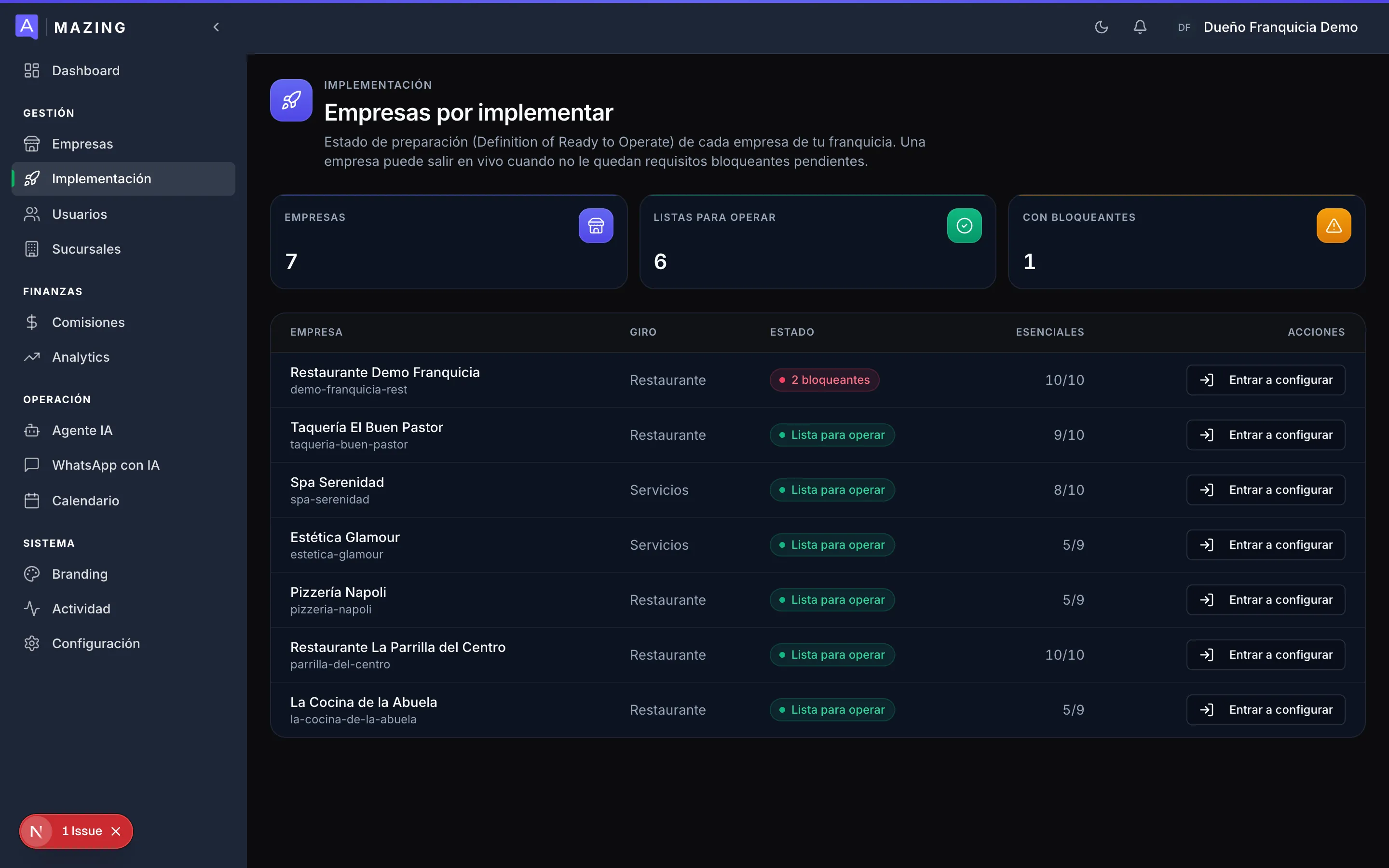
Sección titulada «¿Cómo entro?»Desde el panel de Franquicia → Implementación.
Conceptos clave
Sección titulada «Conceptos clave»| Término | Qué significa |
|---|---|
| DoRO | Definition of Ready to Operate — la lista de requisitos que definen cuándo una empresa está lista para vender. |
| Bloqueante | Requisito sin el cual la empresa no puede operar (ej. un producto vendible). |
| Esencial / Progresivo | Requisitos importantes pero que no frenan el arranque (ej. proveedores, fotos). |
| Lista para operar | El estado verde: ya pasaron todos los bloqueantes. |
| Cockpit | El tablero donde ves cada empresa y qué le falta. |
Cómo se usa (paso a paso)
Sección titulada «Cómo se usa (paso a paso)»1. Da de alta la empresa
Sección titulada «1. Da de alta la empresa»En Franquicia → Empresas, pulsa “Nueva Empresa” y captura lo básico: nombre, giro (Restaurante) y dueño (nombre, email y contraseña). Pulsa “Crear Empresa”.
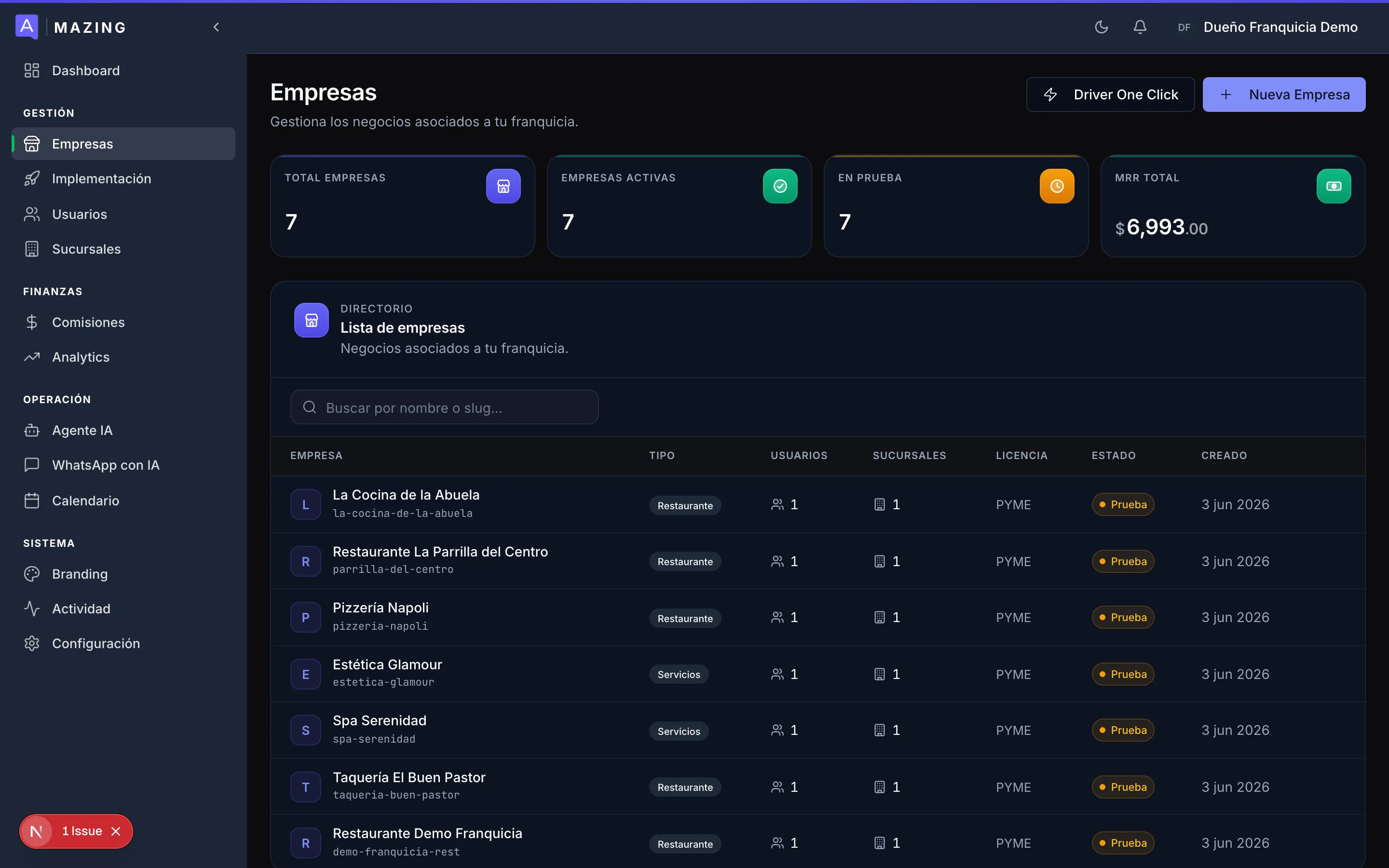
💡 Tip: el dueño recibe un correo de invitación. Con eso ya puede entrar a su panel.
2. Mira qué falta (el cockpit te lo dice)
Sección titulada «2. Mira qué falta (el cockpit te lo dice)»Entra a Implementación y haz clic en la fila de la empresa nueva. Se abre el detalle con el checklist DoRO agrupado en Bloqueante · Esencial · Progresivo. El header te muestra el avance y cuántos bloqueantes quedan.
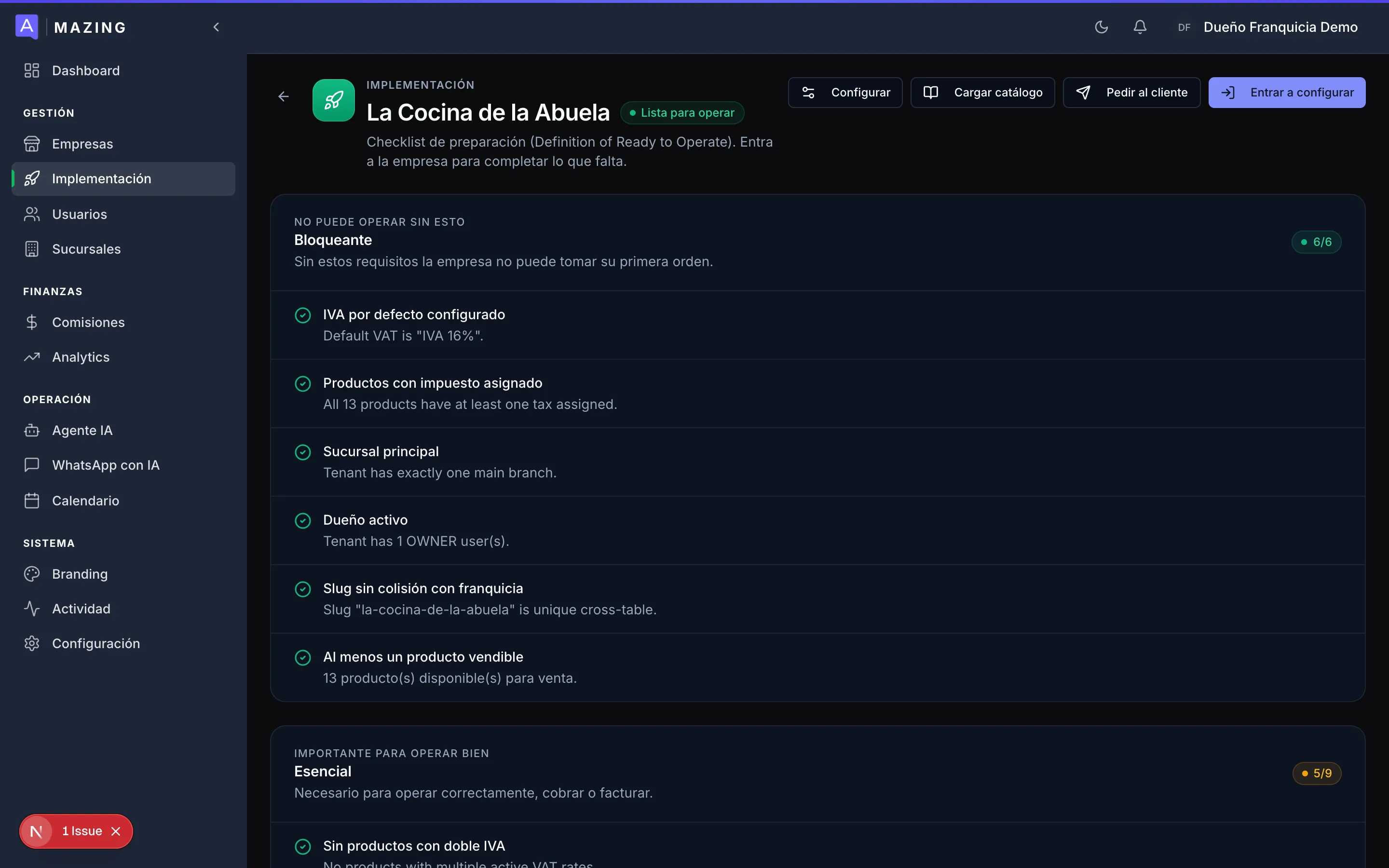
El sistema calcula esto solo. Nada se te escapa: si falta una caja, un horario o un producto, aquí aparece.
3. Configura lo esencial (wizard guiado)
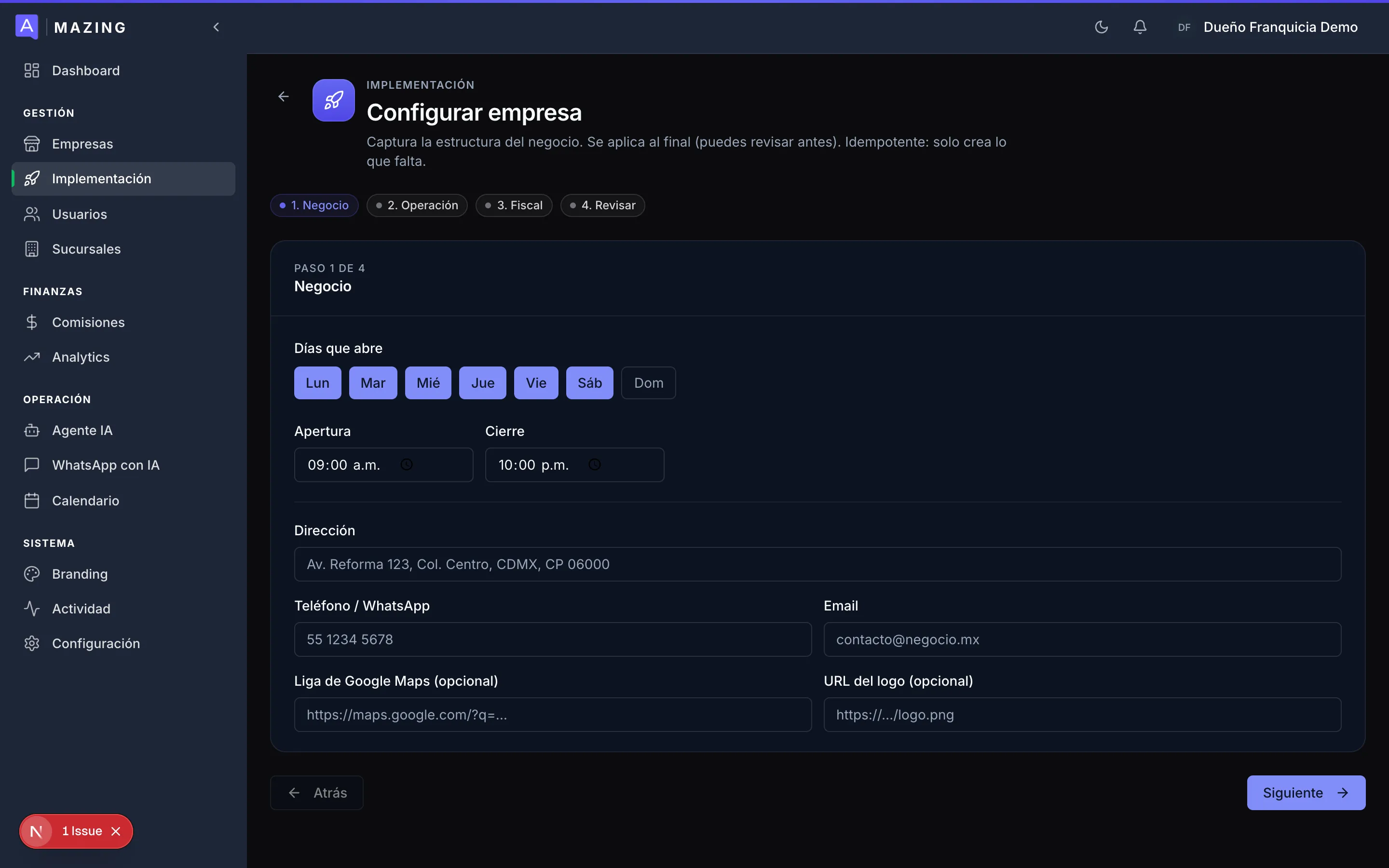
Sección titulada «3. Configura lo esencial (wizard guiado)»En el detalle, pulsa “Configurar”. El asistente te lleva por los pasos:
- Negocio — horarios, dirección, contacto.
- Operación — cajas, mesas, zonas de delivery.
- Equipo — da de alta cajeros, meseros o cocineros con su PIN (entran al POS con PIN de 4 dígitos).
- Pagos — estado de la pasarela.
- Fiscal — RFC y datos del ticket.
- Revisar → “Aplicar configuración”.
4. Carga el catálogo con IA ⭐
Sección titulada «4. Carga el catálogo con IA ⭐»Pulsa “Cargar catálogo” y sube una foto del menú. La inteligencia artificial extrae los platillos con sus precios, los acomoda en una tabla, y tú solo revisas y ajustas. Pulsa “Aplicar” y ya tienes tu catálogo.
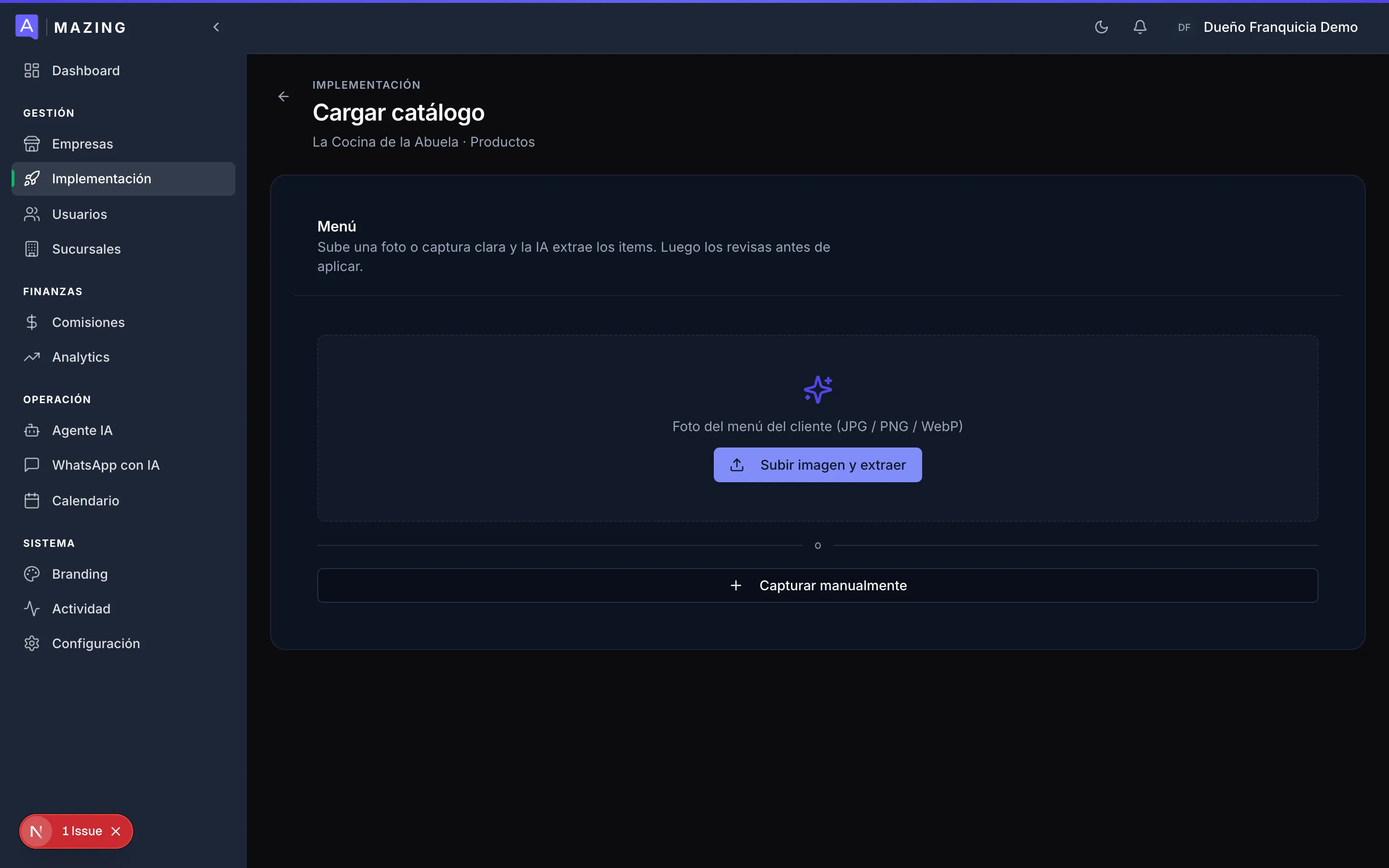
💡 Este es el momento estrella. Lo que tomaba horas de captura, la IA lo arma en segundos. Tú das el visto bueno.
5. Cada acción pone el checklist en verde
Sección titulada «5. Cada acción pone el checklist en verde»Conforme configuras, los ítems del checklist pasan a ✅. Cuando todos los bloqueantes están verdes, el header muestra “Lista para operar”. La empresa ya puede vender.
6. ¿Te falta info del cliente? Pídesela en 1 clic
Sección titulada «6. ¿Te falta info del cliente? Pídesela en 1 clic»Si necesitas datos que solo el cliente tiene, pulsa “Pedir al cliente”: se arma una lista de “mándanos esto” que puedes descargar en PDF o enviar por WhatsApp.
7. O manda una liga y el cliente llena solo
Sección titulada «7. O manda una liga y el cliente llena solo»En la card “Liga para el cliente”, pulsa “Crear liga” y compártela. El cliente abre la liga sin necesidad de login, llena sus horarios/dirección/contacto y los envía. A ti te llega como “Borrador recibido” → “Revisar borrador y aplicar” abre el wizard pre-llenado.
8. Entra a la empresa para los últimos ajustes
Sección titulada «8. Entra a la empresa para los últimos ajustes»Pulsa “Entrar a configurar” para acceder al panel de la empresa como su dueño (con un aviso de que estás dentro). Útil para afinar detalles finos.
Buenas prácticas
Sección titulada «Buenas prácticas»- Atiende primero los bloqueantes (badge rojo). Lo demás puede esperar al primer día.
- Carga el catálogo con foto antes de capturar a mano — ahorra horas.
- Usa la liga self-serve cuando el cliente puede llenar su propia info: te quita trabajo y llega como borrador para revisar.
- Da de alta al equipo con PIN desde el wizard para que el día 1 ya puedan entrar al POS.
Problemas comunes
Sección titulada «Problemas comunes»| Síntoma | Causa probable | Solución |
|---|---|---|
| La empresa no pasa a “Lista para operar” | Falta un bloqueante (típicamente un producto vendible) | Carga el catálogo o agrega al menos un producto activo. |
| La IA no detectó bien los platillos | Foto borrosa o menú con diseño muy cargado | Sube una foto más nítida o ajusta la tabla a mano antes de aplicar. |
| El dueño no recibió el correo | Email mal escrito | Reenvía la invitación desde el detalle de la empresa. |
Preguntas frecuentes
Sección titulada «Preguntas frecuentes»¿Puedo dar de alta una empresa sin terminar todo? Sí. Puedes crearla y completar la configuración después — el cockpit recuerda qué falta.
¿El catálogo por IA reemplaza la captura manual? La acelera. La IA propone, tú revisas y ajustas antes de aplicar.