

Productos
Los Productos son lo que vendes. Aquí defines precio, impuestos, modificadores y la foto — y es lo que aparece en el POS y en el menú digital.
Palabras clave: productos, platillos, menú, precio, impuestos, IVA, IEPS, foto, modificadores, disponibilidad, agotado, alta de producto.
¿Qué es y para qué sirve?
Sección titulada «¿Qué es y para qué sirve?»El catálogo de Productos es la base de tu negocio: cada platillo, bebida o postre que vendes vive aquí con su precio, sus impuestos, sus modificadores (extras) y su foto. Lo que registras aquí es exactamente lo que verán tus meseros en el POS y tus clientes en el menú digital.
¿Quién lo usa?
Sección titulada «¿Quién lo usa?»- Dueño / Gerente — da de alta y edita el catálogo.
¿Cómo entro?
Sección titulada «¿Cómo entro?»Desde Catálogo → Productos.
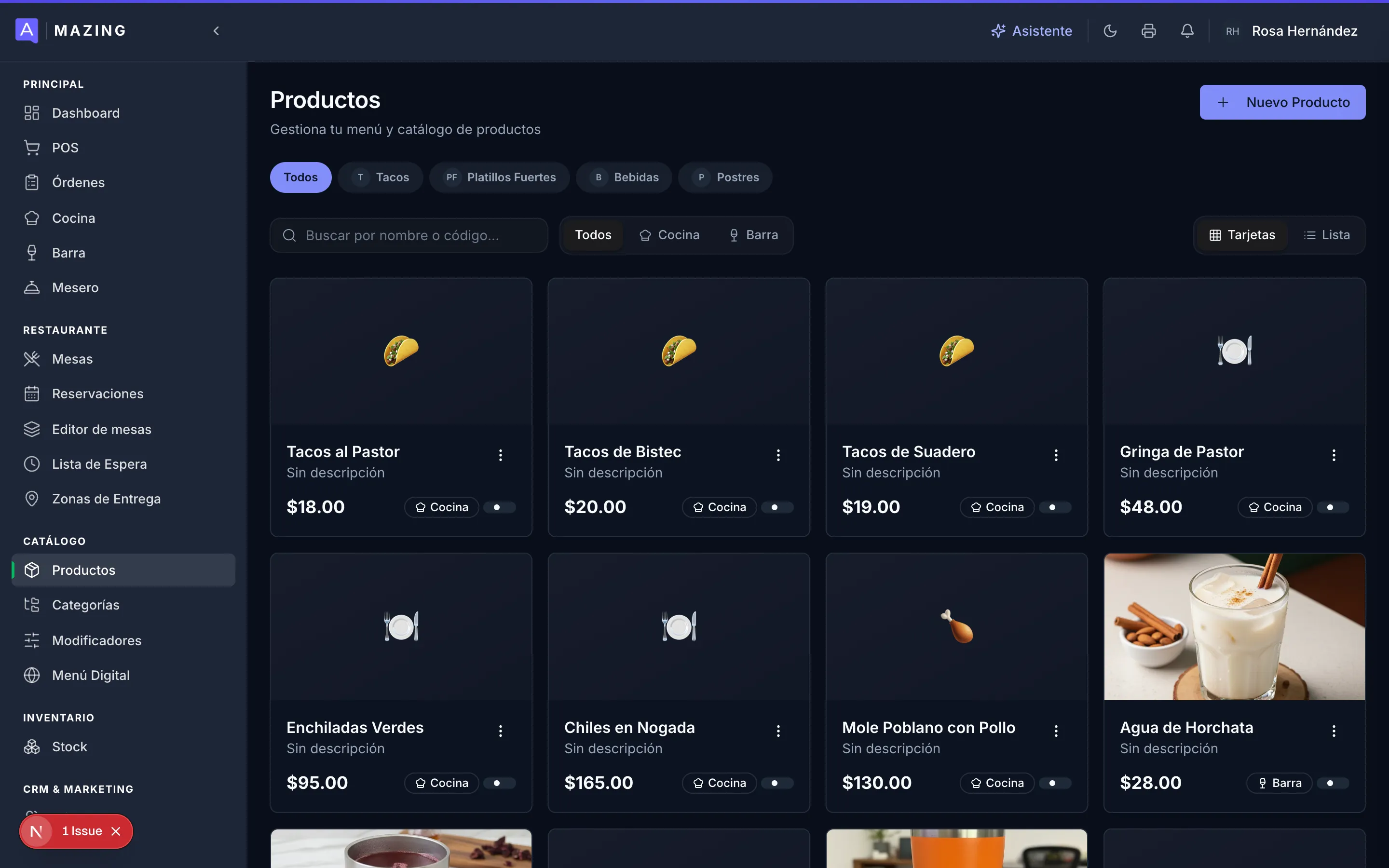
Arriba tienes el buscador, los filtros por categoría (Tacos, Platillos Fuertes, Bebidas, Postres…) y el cambio entre vista de tarjetas y lista. El botón “Nuevo Producto” está arriba a la derecha.
Conceptos clave
Sección titulada «Conceptos clave»| Término | Qué significa |
|---|---|
| Categoría | El grupo del producto (Bebidas, Postres…). Organiza el POS y el menú. |
| Modificador | Una opción/extra del producto (extra queso, término, tamaño). |
| Impuestos | IVA y/o IEPS que aplican al producto (en México el precio ya los incluye). |
| Disponibilidad | Si el producto se puede vender ahora (se puede marcar “agotado” sin borrarlo). |
| Receta | Los insumos que consume el producto (para descontar inventario). |
Cómo se usa (paso a paso)
Sección titulada «Cómo se usa (paso a paso)»¿Cómo doy de alta un producto?
Sección titulada «¿Cómo doy de alta un producto?»- En Productos, pulsa “Nuevo Producto”.
- Captura nombre, precio y elige su categoría.
- (Opcional) descripción, foto, modificadores, impuestos y stock.
- Guarda. Ya aparece en el POS y en el menú.
💡 Tip: el precio en México ya incluye impuestos. Tú capturas el precio final que paga el cliente; el sistema calcula el desglose de IVA/IEPS en el ticket.
¿Cómo le pongo impuestos (IVA / IEPS)?
Sección titulada «¿Cómo le pongo impuestos (IVA / IEPS)?»- En el producto, abre la sección Impuestos.
- Marca las tasas que aplican: IVA 16% (lo normal), y IEPS si es un producto especial (ej. cerveza lleva IVA + IEPS).
- Guarda. El ticket y el corte mostrarán el desglose correcto.
Si no asignas tasa, el producto toma la tasa por defecto del negocio (IVA 16%).
¿Cómo le pongo foto?
Sección titulada «¿Cómo le pongo foto?»- En el producto, sube una foto desde tu dispositivo, o
- Usa Fotos con IA para generar una foto profesional (realce del fondo o ilustración) — ideal cuando no tienes una buena foto.
💡 Una carta con fotos vende más. Si subes muchos productos, puedes generar fotos en lote.
¿Cómo marco un producto como agotado?
Sección titulada «¿Cómo marco un producto como agotado?»- Abre el producto y cambia su disponibilidad a agotado (o desactívalo).
- Deja de aparecer para vender, sin perder su configuración. Cuando vuelva, lo reactivas.
Buenas prácticas
Sección titulada «Buenas prácticas»- Usa categorías claras (pocas y bien nombradas) — hacen el POS y el menú fáciles de usar.
- Pon foto a todos los productos del menú digital: es lo que más convierte.
- Marca agotado en vez de borrar — conservas precios, impuestos y recetas.
- Si controlas inventario, asocia una receta para que el stock se descuente al vender.
Problemas comunes
Sección titulada «Problemas comunes»| Síntoma | Causa probable | Solución |
|---|---|---|
| El producto no aparece en el POS | Está inactivo / agotado, o sin categoría | Actívalo y asígnale categoría. |
| El ticket no desglosa bien el IVA | Sin impuestos asignados | Asigna la tasa en la sección Impuestos. |
| La foto se ve mal | Foto de baja calidad | Usa Fotos con IA (realce) para mejorarla. |
Preguntas frecuentes
Sección titulada «Preguntas frecuentes»¿El precio lleva IVA incluido? Sí. Capturas el precio final; el sistema hace el cálculo inverso del impuesto en el ticket y el corte.
¿Puedo cambiar el precio de varios productos a la vez? Sí, desde import/export con Excel puedes actualizar el catálogo en bloque.