

Menú digital
El Menú digital deja que tus clientes vean tu carta con fotos, pidan y paguen desde su teléfono escaneando un QR — y hasta pregunten al asistente IA.
Palabras clave: menú digital, qr, código qr, menú online, pedir desde el celular, pago en línea, carta digital, asistente, chat.
¿Qué es y para qué sirve?
Sección titulada «¿Qué es y para qué sirve?»El Menú digital es tu carta pública en línea. El comensal escanea un QR (o abre un enlace), ve tus productos con foto y precio, arma su pedido y puede pagar desde su celular. Reduce filas, errores de captura y te abre el canal de pedidos en línea.
¿Quién lo usa?
Sección titulada «¿Quién lo usa?»- Cliente final — ve la carta, pide y paga desde su teléfono.
- Dueño / Gerente — activa el menú, comparte el QR y configura sus funciones.
¿Cómo entro?
Sección titulada «¿Cómo entro?»Desde Menú y pedidos online → Menú digital.
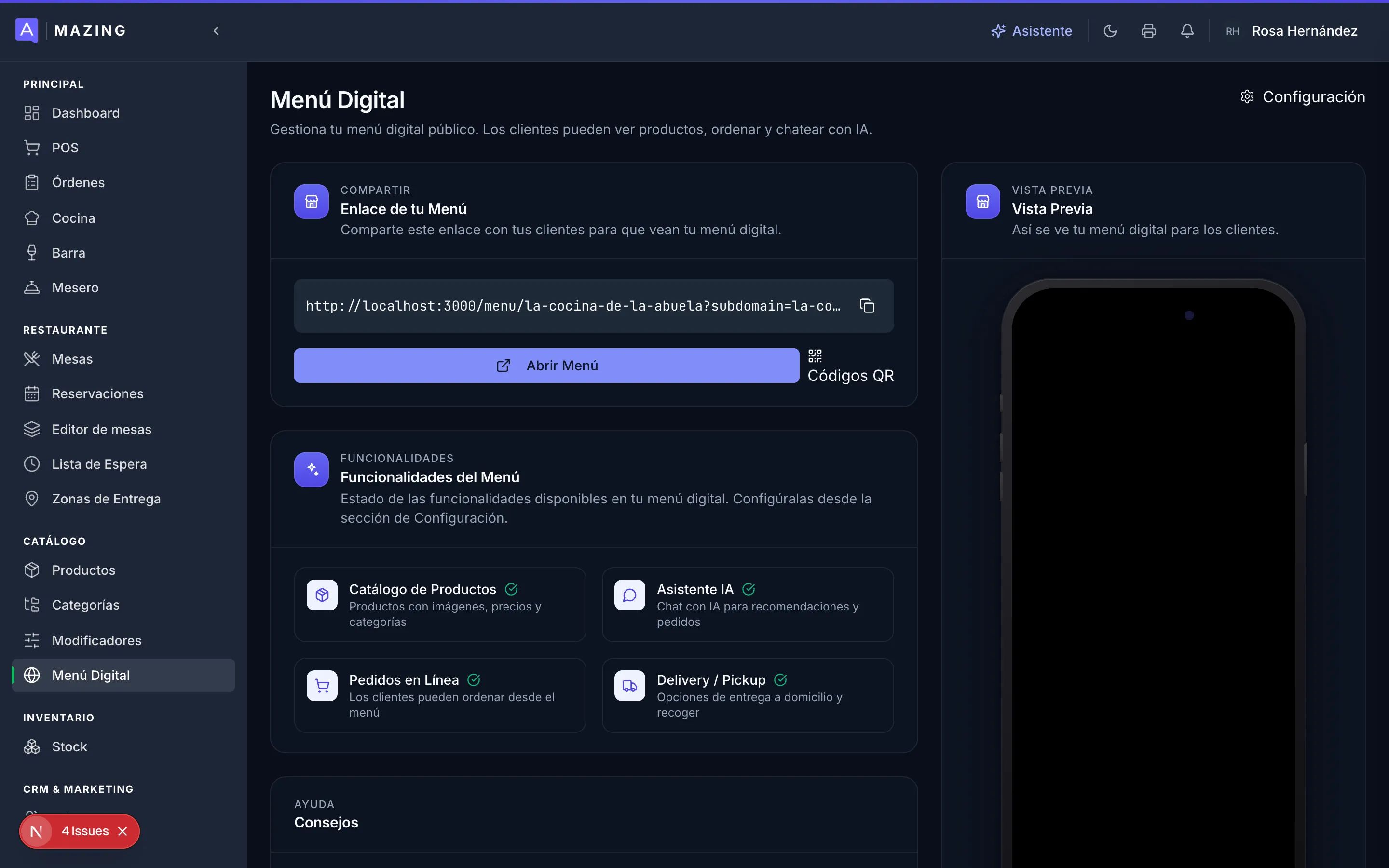
Aquí obtienes el enlace de tu menú y sus Códigos QR para imprimir, activas las funcionalidades (catálogo, asistente IA, pedidos en línea, delivery/pickup) y ves una vista previa de cómo lo verá el cliente.
Conceptos clave
Sección titulada «Conceptos clave»| Término | Qué significa |
|---|---|
| Enlace del menú | La URL pública de tu carta (para compartir o poner en el QR). |
| Código QR | El que pones en la mesa/mostrador para que el cliente escanee. |
| Pedidos en línea | El cliente arma y envía su pedido desde el menú. |
| Asistente IA | Un chat que recomienda platillos y ayuda a pedir. |
Cómo se usa (paso a paso)
Sección titulada «Cómo se usa (paso a paso)»¿Cómo activo mi menú digital y obtengo el QR?
Sección titulada «¿Cómo activo mi menú digital y obtengo el QR?»- En Menú digital, copia el enlace o pulsa “Códigos QR” para descargarlo/imprimirlo.
- Pon el QR en las mesas, el mostrador o tus redes.
- Pulsa “Abrir Menú” para verlo tú mismo como lo vería un cliente.
¿Qué puede hacer el cliente?
Sección titulada «¿Qué puede hacer el cliente?»- Ver la carta con fotos y precios (por eso conviene tener fotos en tus productos).
- Pedir en línea y, si lo activas, pagar desde su celular.
- Chatear con el asistente IA para recomendaciones.
¿Cómo configuro las funciones?
Sección titulada «¿Cómo configuro las funciones?»- En Funcionalidades del Menú activas o desactivas: Catálogo, Asistente IA, Pedidos en línea y Delivery/Pickup. El detalle fino se ajusta desde Configuración e Integraciones.
Buenas prácticas
Sección titulada «Buenas prácticas»- Pon foto a todos los productos: el menú digital entra por los ojos y vende más.
- Imprime el QR en un tamaño visible en cada mesa.
- Activa el Asistente IA para resolver dudas y subir el ticket promedio.
- Mantén el catálogo al día (precios y disponibilidad) — es lo que ve el cliente en vivo.
Problemas comunes
Sección titulada «Problemas comunes»| Síntoma | Causa probable | Solución |
|---|---|---|
| El cliente no puede pagar | Falta conectar una pasarela | Conecta Stripe/MercadoPago en Integraciones. |
| Un producto no aparece en el menú | Inactivo, agotado o sin categoría | Revísalo en Productos y Categorías. |
| El menú se ve sin fotos | Productos sin imagen | Agrega fotos (incluso con IA) a tus productos. |